
目录
- 为什么要建立自己的Excel开奖分析表?自主数据的好处
- 第一步:获取并整理澳洲幸运8历史开奖数据
- 第二步:使用COUNTIF公式统计号码出现频次
- 第三步:利用数据透视表一键分析冷热号
- 高级技巧:用条件格式实现历史走势可视化
- 总结:让数据说话,保持独立思考
为什么要建立自己的Excel开奖分析表?自主数据的好处
在进行澳洲幸运8的研究时,许多朋友习惯于直接查看第三方平台提供的现成图表或所谓的预测计划。然而,这些静态的数据往往无法满足个性化的分析需求。建立一个属于自己的Excel澳洲幸运8历史开奖记录分析表,具有以下显而易见的优势:
- 高度定制化:你可以根据自己关心的特定指标(如奇偶比、大小分布、特定位置号码)进行自由筛选,而不受平台固定模板的限制。
- 深度去噪:通过自主整理数据,能够更清晰地看透概率波动的本质,避免被一些短期极端的“连中”或“连挂”假象所误导。
- 培养理性思维:动手整理数据的过程,本身就是一种极佳的理性训练,能帮助我们摆脱盲目跟风,建立基于数据事实的独立思考习惯。
第一步:获取并整理澳洲幸运8历史开奖数据
要开始进行分析,首先需要获取干净、准确的历史数据。你可以通过本站的“开奖记录”页面,复制近期的开奖结果,或者使用导出功能将数据保存为CSV或Excel格式。
在Excel中打开数据后,建议将表格整理为如下的标准格式,以便后续公式的调用:
| 期号 | 开奖时间 | 号码1 | 号码2 | 号码3 | 单双 | 大小 |
|---|---|---|---|---|---|---|
| 2026060501 | 09:00:00 | 03 | 08 | 12 | 单 | 小 |
| 2026060502 | 09:05:00 | 05 | 14 | 19 | 单 | 大 |
确保期号和开奖时间格式正确,无多余的空格或乱码。良好的数据源是成功分析的第一步。
第二步:使用COUNTIF公式统计号码出现频次
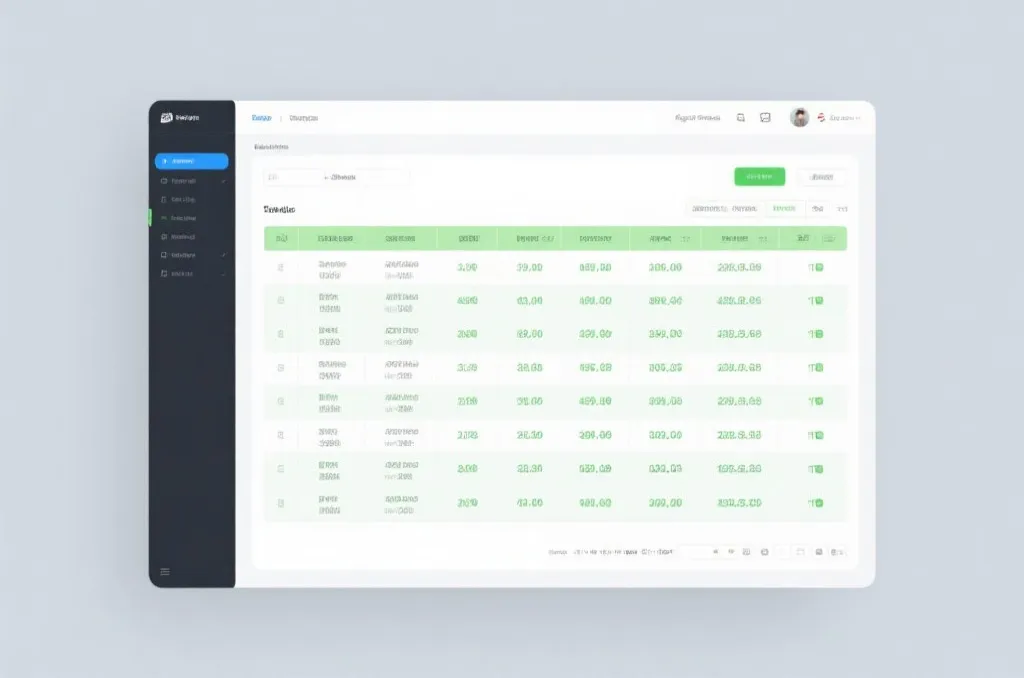
整理好基础数据后,我们可以使用Excel中最经典的统计公式——COUNTIF,来计算特定号码在历史记录中出现的频次。
操作方法:
- 在数据表旁边的空白区域,建立一个“号码频次统计表”,列出你想统计的号码(例如 01 到 20)。
- 在频次列的单元格中输入公式:
=COUNTIF(C:E, "08")(假设C列到E列是你的号码区域,此处以统计号码“08”为例)。 - 按下回车键,Excel会自动计算出该号码在指定范围内出现的总次数。
通过这种方式,你可以快速得出一张包含所有号码出现频次的直观表格,为后续的冷热分析打下基础。
第三步:利用数据透视表一键分析冷热号
如果你觉得用公式一个个输入太繁琐,Excel强大的“数据透视表”功能可以实现一键自动分类与统计。
操作步骤:
- 选中你整理好的历史开奖数据区域。
- 点击菜单栏的 插入 (Insert) -> 数据透视表 (PivotTable)。
- 在右侧的字段列表里,将“号码”字段拖动到“行 (Rows)”区域,同时将“号码”字段再次拖动到“值 (Values)”区域。
- 将值字段的计算类型设置为“计数 (Count)”。
此时,Excel会自动为你生成一个去重后的号码列表,并计算出每个号码的出现次数。你可以对“计数”列进行降序排列,最热的号码便一目了然。这种方法非常适合用于利用往期结果优化策略,帮助我们快速识别出当前周期内的活跃号码。
高级技巧:用条件格式实现历史走势可视化
单纯的数字可能不够直观,我们还可以利用Excel的“条件格式”功能,让数据表变成彩色的走势图。
设置步骤:
- 选中你的频次统计结果或原始开奖号码区域。
- 点击 开始 (Home) 选项卡下的 条件格式 (Conditional Formatting)。
- 选择 色阶 (Color Scales),并选择一种温和的渐变色(例如绿-黄-红)。
通过色阶,高频出现的号码会自动标记为深绿色,而长时间未出现的冷号则会呈现为橙色或红色。这种视觉上的直观反馈,能帮你更敏锐地捕捉到号码的阶段性冷热交替规律。

总结:让数据说话,保持独立思考
通过以上几个简单的步骤,你就拥有了一个完全属于自己的澳洲幸运8历史开奖记录分析工具。无论是公式统计还是透视表分析,它们的核心目的都是帮助我们以客观、量化的视角来看待数据,而不是依赖主观直觉或盲信网络上的各种预测。
请记住,历史数据展示的是过去的统计概率,并不能绝对预示未来的结果。在参考分析结果时,务必保持清醒与克制,将数据作为决策的辅助参考,建立起真正属于自己的理性分析习惯。